
Microsoft Excel – це потужна програма для обробки даних, яка має велику кількість функцій і можливостей. Однією з базових операцій, з якою доводиться працювати у Excel, є створення таблиці множення.
Табличка множення – це простий інструмент для вивчення і практикування таблиці множення. Вона складається з чисел від 1 до 10 по горизонталі і вертикалі, а в клітинах таблиці розміщені їхні добутки. Створення такої таблиці дуже корисно для дітей, що вчаться математиці, і для будь-якої людини, яка хоче покращити свої навички в множенні.
У цій покроковій інструкції я покажу вам, як швидко створити таблицю множення в Excel. Ви дізнаєтеся, як створити таблицю з числами від 1 до 10, а також як розмістити їхні добутки і надрукувати таблицю для зручного використання. Слідуйте за моїми кроками і за пару хвилин ви будете мати свою власну таблицю множення у Excel!
Примітка: Якщо ви ще не маєте встановленого Microsoft Excel на своєму комп’ютері, вам потрібно встановити його перед початком. Excel доступний як частина офісного пакету Microsoft Office або окремо.
Як швидко створити таблицю множення в Excel?
Ось пошагова інструкція, як створити таблицю множення в Excel:
- Запустіть Excel і створіть новий документ.
- Введіть перше число таблиці множення в комірку A1.
- Прокрутіть мишею до нижньої правої комірки, де ви бажаєте закінчити таблицю множення.
- Клацніть правою кнопкою миші на мишеі і утримуйте її. Відтак ви виділите діапазон комірок.
- В конструкторі формул внизу аркуша, у полі з формулами введіть формулу множення, наприклад =A1*B1. У цій формулі, A1 та B1 – це комірки, які ви використовуєте для множення.
- Натисніть Enter на клавіатурі.
Excel автоматично заповнить комірки заголовками і значеннями таблиці множення. Щоб гарно оформити таблицю, ви можете змінити формат комірок та вибрати шрифти та кольори за своїм смаком. Також, у Вас є можливість автоматично підрахувати суми рядків і стовпців, якщо потрібно.
Тепер, ви знаєте, як швидко створити таблицю множення в Excel і ви можете використати цей навичку в своїх роботах або навчанні.
Встановлення Excel та запуск програми

Перед тим, як почати створювати таблицю множення в Excel, спочатку потрібно встановити програму на свій комп’ютер. Ось кроки, які потрібно виконати для встановлення Excel та запуску програми:
Крок 1: Зверніться до офіційного веб-сайту Microsoft або до довідкової інформації вашої операційної системи, щоб завантажити останню версію Microsoft Excel.
Крок 2: Запустіть програму для встановлення Excel та слідуйте інструкціям на екрані. Перевірте, чи правильно вказані усі параметри встановлення (мова, місце встановлення, тощо).
Крок 3: Після завершення встановлення Excel, відкрийте програму. Швидкий спосіб це знайти ярлик на робочому столі або в меню “Пуск” і натиснути на нього.
Крок 4: Якщо ви запускаєте Excel вперше, вам може знадобитися ввести свій Microsoft акаунт або створити новий. Для цього слідуйте інструкціям на екрані та заповніть необхідну інформацію.
Крок 5: Після успішного входу або створення акаунту, ви побачите головний екран Excel, готовий до роботи.
Тепер ви готові до створення таблиці множення у Excel та використання всіх його можливостей для навчання і розвитку.
Створення нового документу
Щоб створити нову таблицю в Excel, слід виконати наступні кроки:
Крок 1: Відкрийте програму Excel.
Крок 2: У верхню частину програми знайдіть меню, яке містить команди “Файл”, “Редагувати”, “Вставити”, “Форматування” тощо. Клацніть на команду “Файл”.
Крок 3: З’явиться список опцій. Оберіть команду “Новий”.
Крок 4: Після цього з’явиться вікно “Створити робочу книгу”. Тут можна обрати один з численних шаблонів або почати з чистого аркуша. Виберіть опцію, що вам більше підходить.
Крок 5: По завершенні вибору натисніть кнопку “Створити”. За кілька мить відкриється новий документ Excel, готовий до редагування.
Вітаємо! Ви створили новий документ Excel та можете розпочати створення таблиці множення.
Заповнення таблиці множення
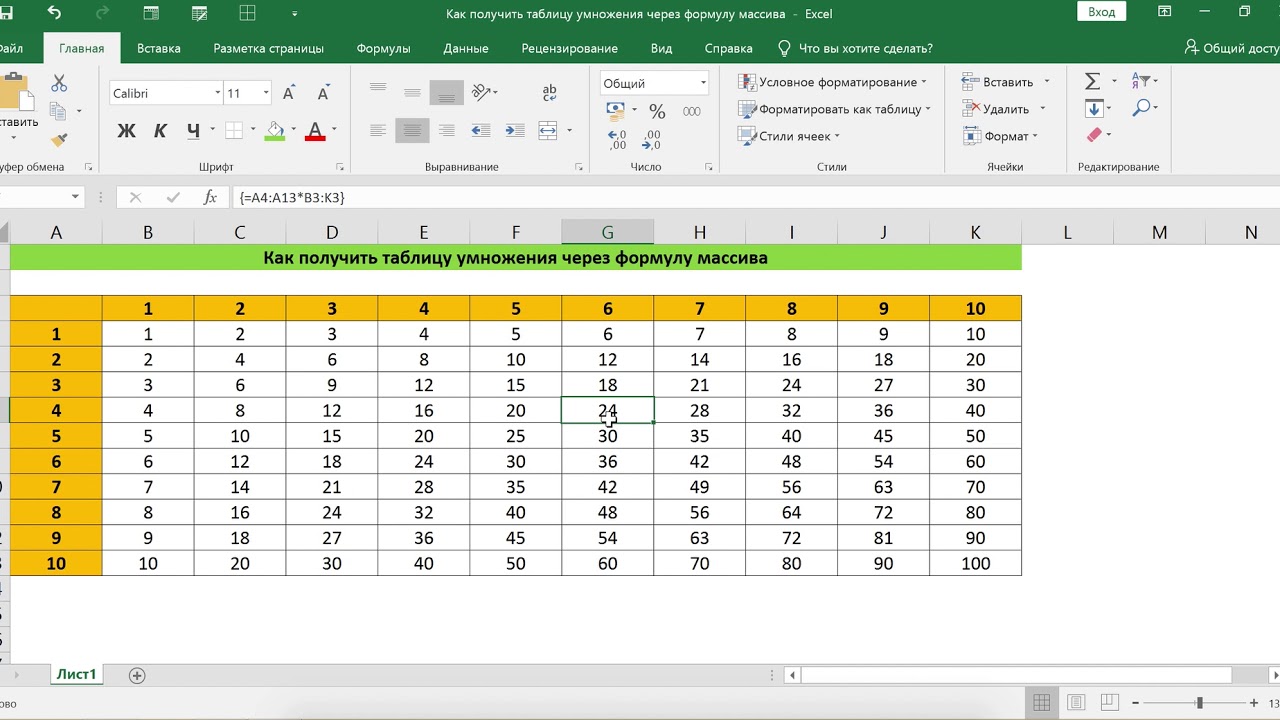
Для створення таблиці множення у Excel слід скористатися функцією “сталих множників”. Ось декілька кроків, за допомогою яких ви можете швидко заповнити таблицю множення:
- Відкрийте Excel і створіть новий документ або відкрийте існуючий документ.
- У першій комірці (A1) введіть перший множник (наприклад, число 1).
- У другій комірці (B1) введіть другий множник (наприклад, число 1).
- У третій комірці (C1) введіть формулу, яка буде множити перший і другий множники. Наприклад, введіть формулу “=$A1*$B1”.
- Виділіть комірці C1 разом зі змінними A1 і B1, і скопіюйте їх вниз, за допомогою операції копіювання (користуйтеся мишкою або гарячими клавішами Ctrl + D).
- Виділіть всі комірки таблиці, включаючи комірку C1, і призначте їм необхідний формат.
Після виконання цих кроків ви отримаєте заповнену таблицю множення, де в кожній комірці буде результат множення відповідних множників.
Ці кроки є базовими, і ви можете модифікувати їх, додавати форматування чи використовувати більш складні функції, щоб отримати більш складну таблицю множення.