Как настроить исправление ошибок в Chrome?
Как включать и отключать проверку правописания в Chrome
- Откройте Chrome на компьютере.
- Нажмите на значок с тремя точками Настройки Языки.
- В разделе Проверка правописания включите или отключите параметр Проверка правописания текста, вводимого на веб-страницах.
Как вернуть стандартные настройки Google Chrome?
Как сбросить настройки браузера Chrome
- Откройте браузер Chrome на компьютере.
- В правом верхнем углу окна нажмите на значок с тремя точками Настройки.
- Выберите Сбросить настройки Восстановление настроек по умолчанию Сбросить настройки.
Как исправить ошибку в Google Chrome?
Как устранить ошибки, возникающие при загрузке страницы
- Шаг 1. Проверьте подключение к интернету
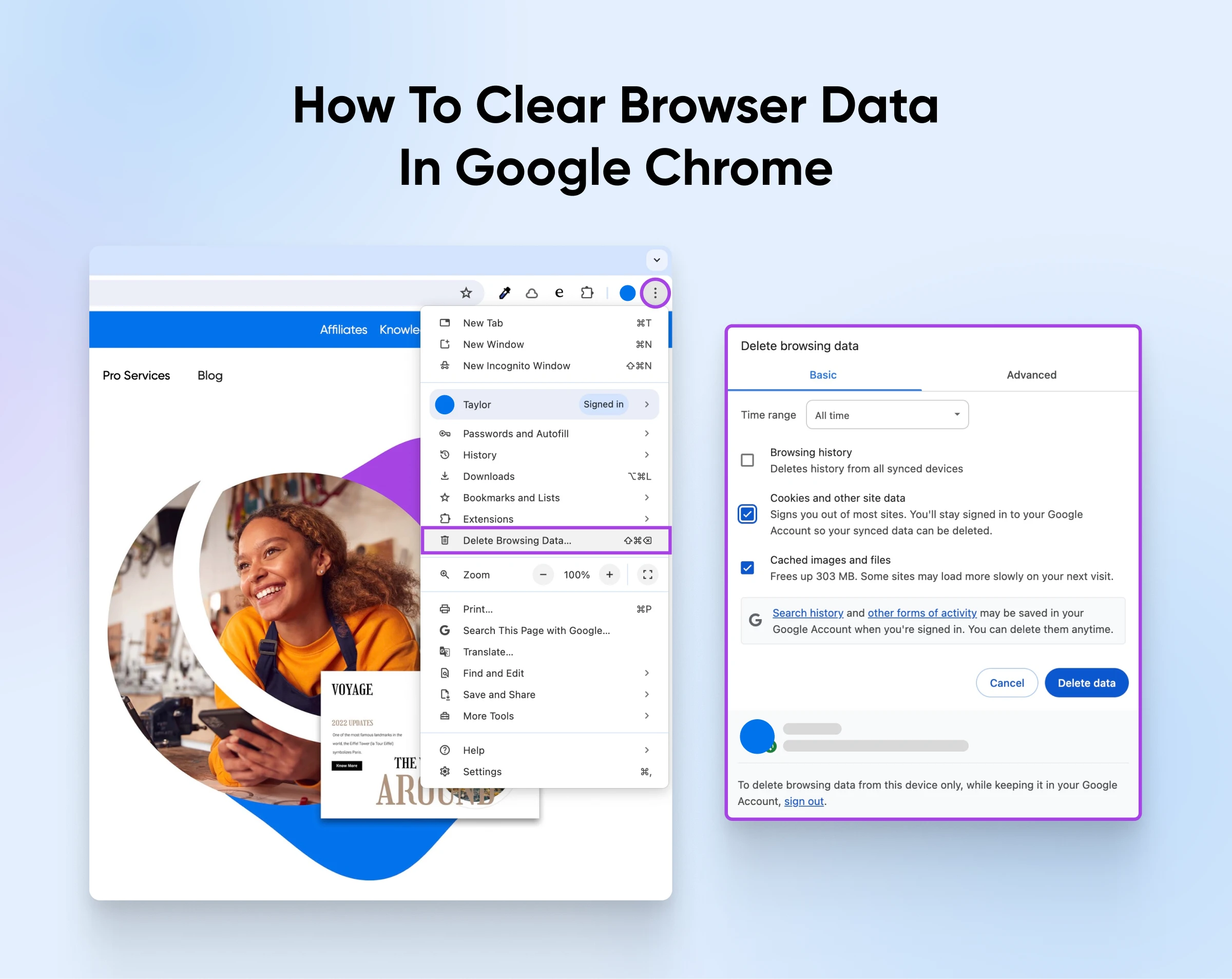
- Шаг 2. Очистите кеш
- Шаг 3. Закройте другие вкладки, расширения и приложения
- Шаг 4. Перезапустите компьютер
- Шаг 5. Обновите Google Chrome.
- Шаг 6. Выполните поиск нежелательного ПО
- Как получить помощь при сбое страницы
Как починить Google Chrome?
Общие рекомендации
- Закройте другие вкладки, расширения и приложения …
- Перезапустите Chrome. …
- Перезапустите компьютер …
- Проверьте устройство на вредоносное ПО …
- Откройте страницу в другом браузере …
- Исправьте ошибки сетевого подключения и сообщите о сбоях в работе сайта …
- Убедитесь, что Chrome не запущен в фоновом режиме
Як виправити помилки з’єднання – Google Chrome Довідка
Google Chrome не працює або не відповідає: що робити, якщо …
Як виправити Google Chrome не відповідати чи відкрити …
Нижче наведено деякі помилки, про які повідомляють користувачі: Google Chrome не відповідає в Windows 7,Windows 8, Windows 10,Windows 11; … Як виправити …
Не працює Google Chrome ⚙️: як розв’язувати проблеми з …
Для цього в налаштуваннях браузера знайдіть опцію “Очистити дані перегляду” та виберіть необхідні параметри.